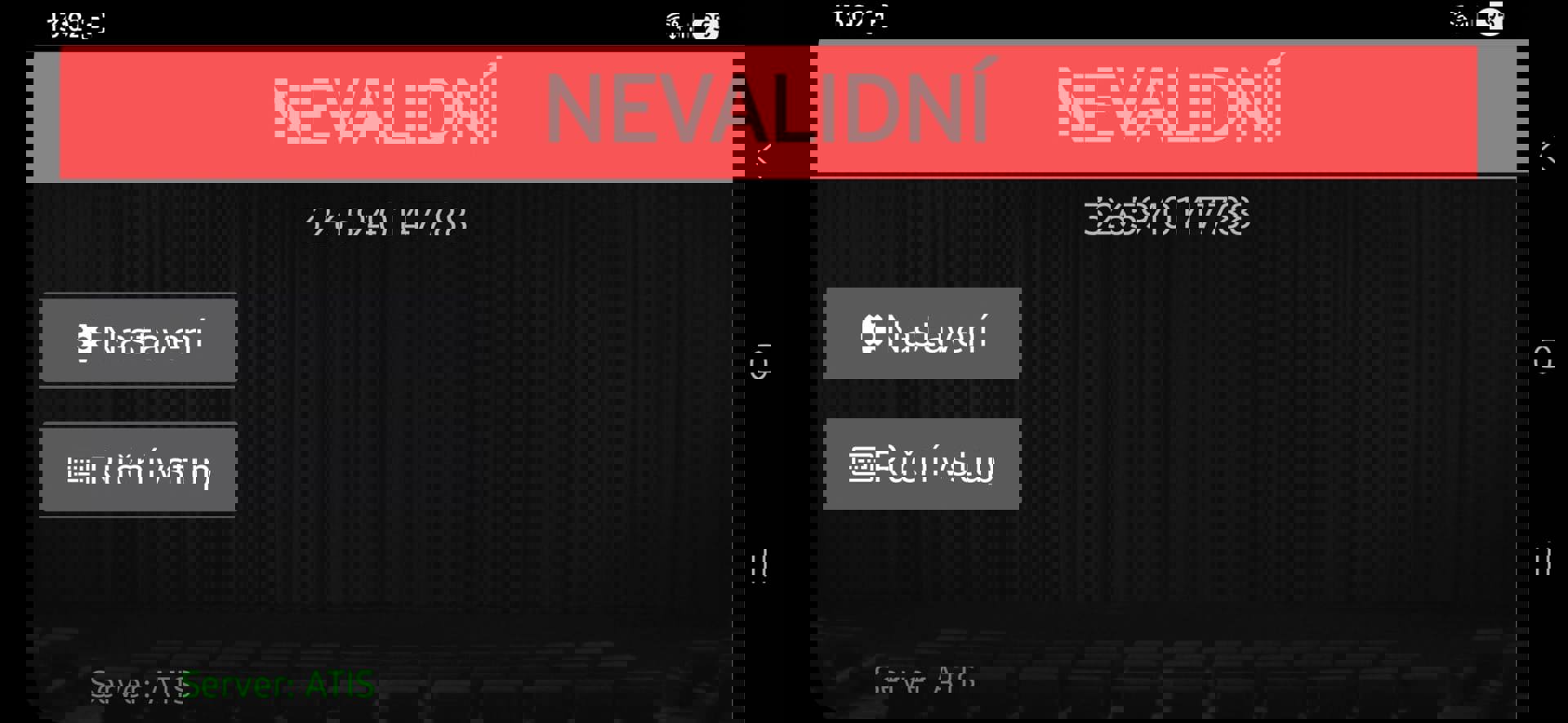
ATIS.NET Validator
Nastavení aplikace
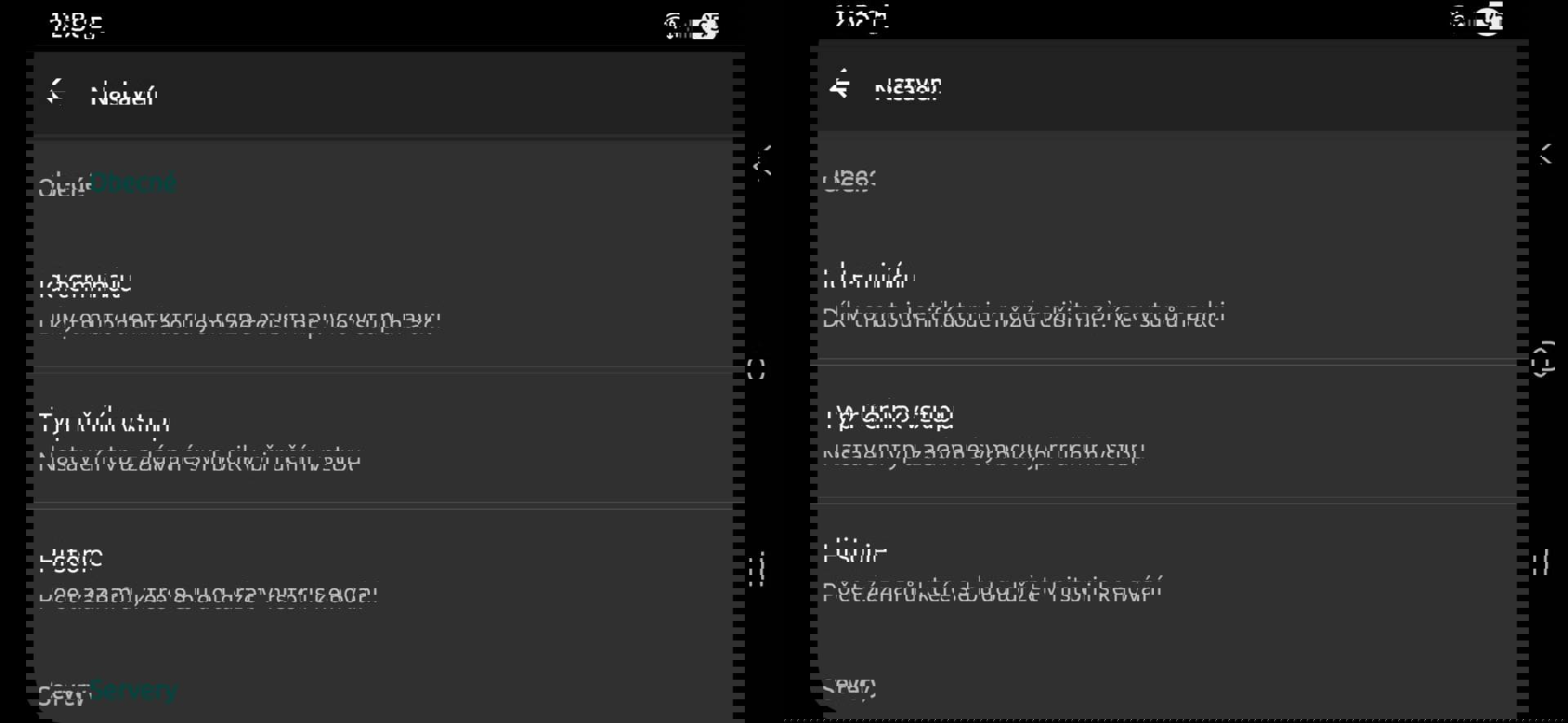
Pro nastavení aplikace stiskněte tlačítko Nastaveni na hlavní straně. Nastavení obsahuje sekci Obecné (umožňuje konfigurovat různé nastavení samotné aplikace) a Servery (připojení k pokladnímu systému, kde probíhá ověřování vstupenek na akci).
Obecné
| Položky obecného nastavení | |
|---|---|
| Id terminálu | Identifikátor terminálu. Při použití více terminálů pro ověření vstupu na akci se toto ID zobrazuje v historii průchodů na danou vstupenku. |
| Typ ručního vstupu | Výběr typu ručního vstupu (Čárový kód - při ručním vstupu je nutné zadat 13 místný čárový kód zobrazený na vstupence , ID vstupenky - při ruční vstupu se zadává 5 místné ID vstupenky) |
| Historie | Nastavení počtu záznamů, které se drží v historii skenování. |
Servery
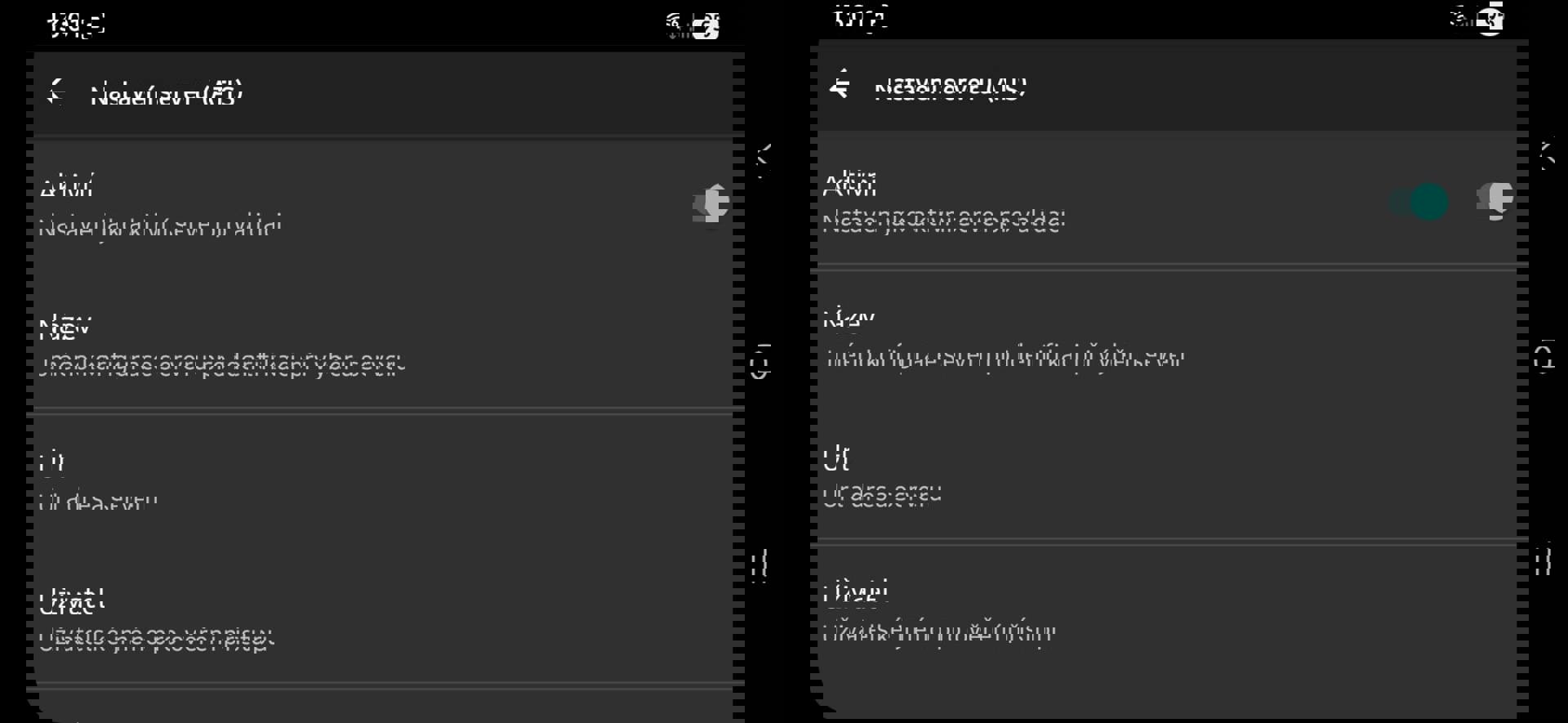
Sekce pro definice serverů pro validaci vstupenek. Nový sever lze přidat tlačítkem Přidat server. Odstranit server je možné v detailu zvoleného serveru tlačítkem Odstranit server.
| Položky nastavení serveru | |
|---|---|
| Aktivní | Příznak pro aktivně využívaný server (tento příznak může mít v jeden okamžik zapnutý pouze jeden server). |
| Název | Název serveru (lze zvolit libovolný popisný text). |
| Url | Url adresa daného serveru. |
| Uživatel | Uživatelské jméno pro přihlášení k serveru. |
| Heslo | Uživatelské heslo pro přihlášení k serveru. |
Obsluha aplikace
Po prvnotní nastavení aplikace je možné přejít k ověřování vstupenek. V levém dolním rohu je zobrazen vybraný aktivní server. Pokud je text podbarven zeleně, aplikaci se podařilo navázat spojení s daným serverem a je připravena k použití.V případě potřeby je možné provést test nebo obnovení připojení kliknutím na název serveru.
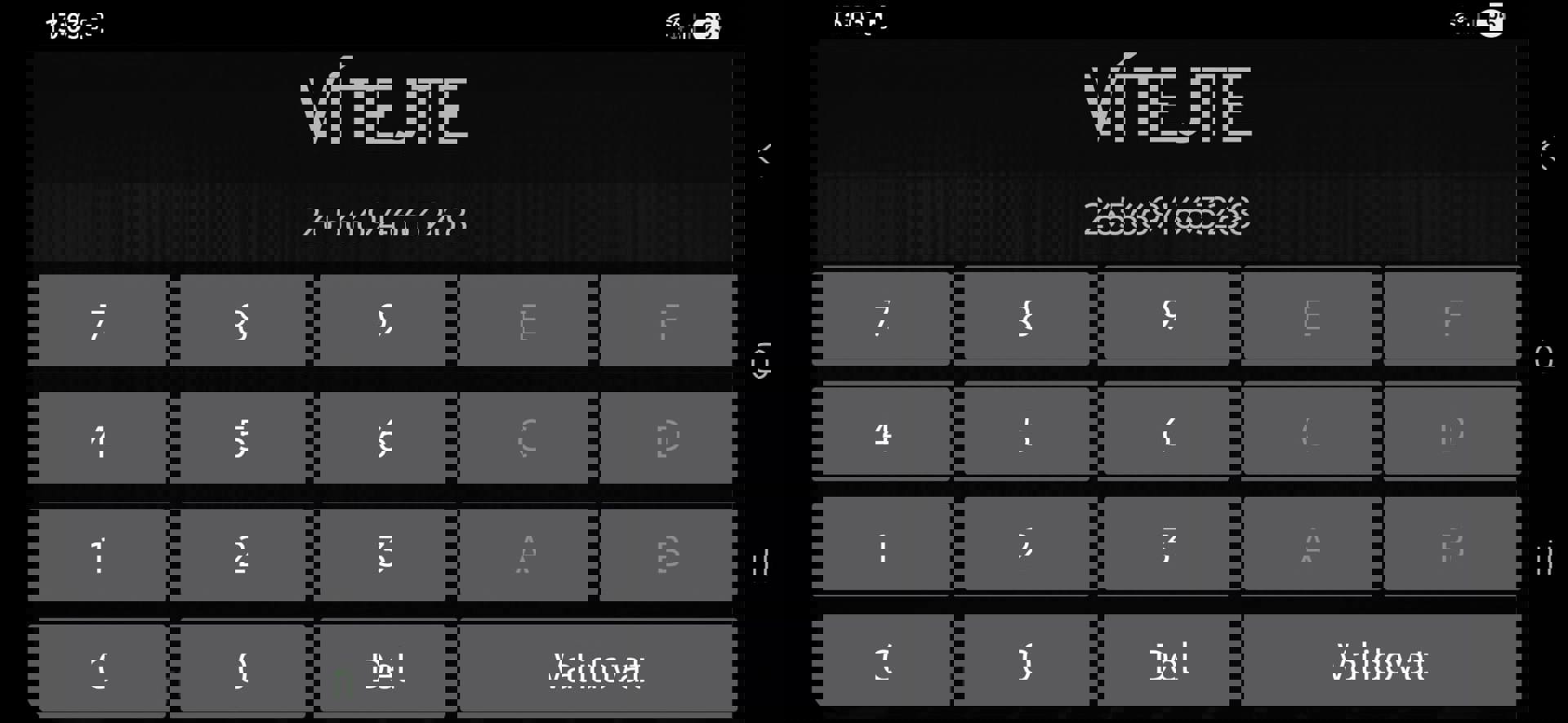
Vstupenky je možné validovat pomocí připojené čtečky čárových kódů nebo ručním vstupem. Při ručním vstupu se zadává na základně přechozího nastavení čárový kód nebo ID vstupenky.
Možné výsledky validace vstupenky
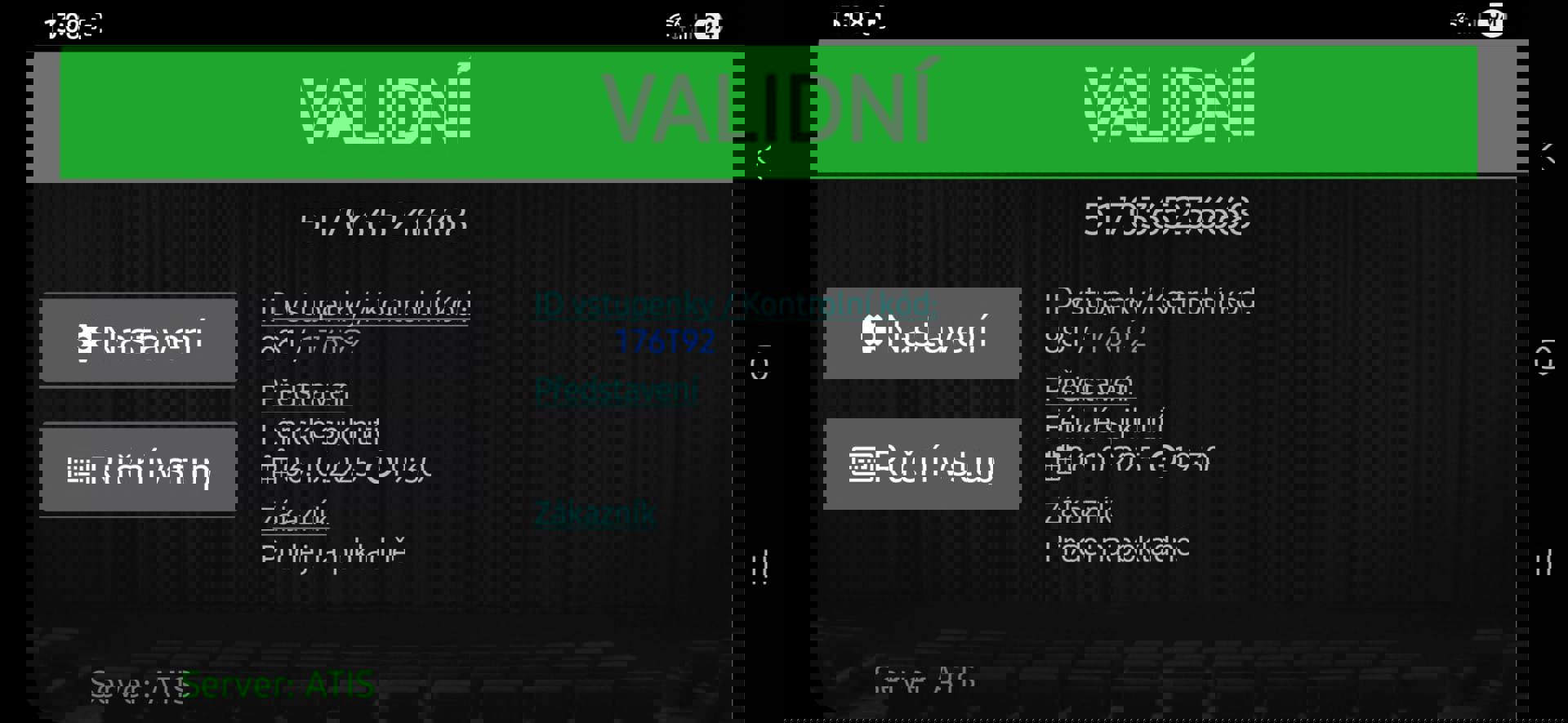
Pokud je naskenovaná vstupenka platná, zobrazí se text VALIDNÍ na zeleném pozadí. Pod čárovým kódem se také zobrazí detailní informace o vstupence (viz náhled obrazovky).
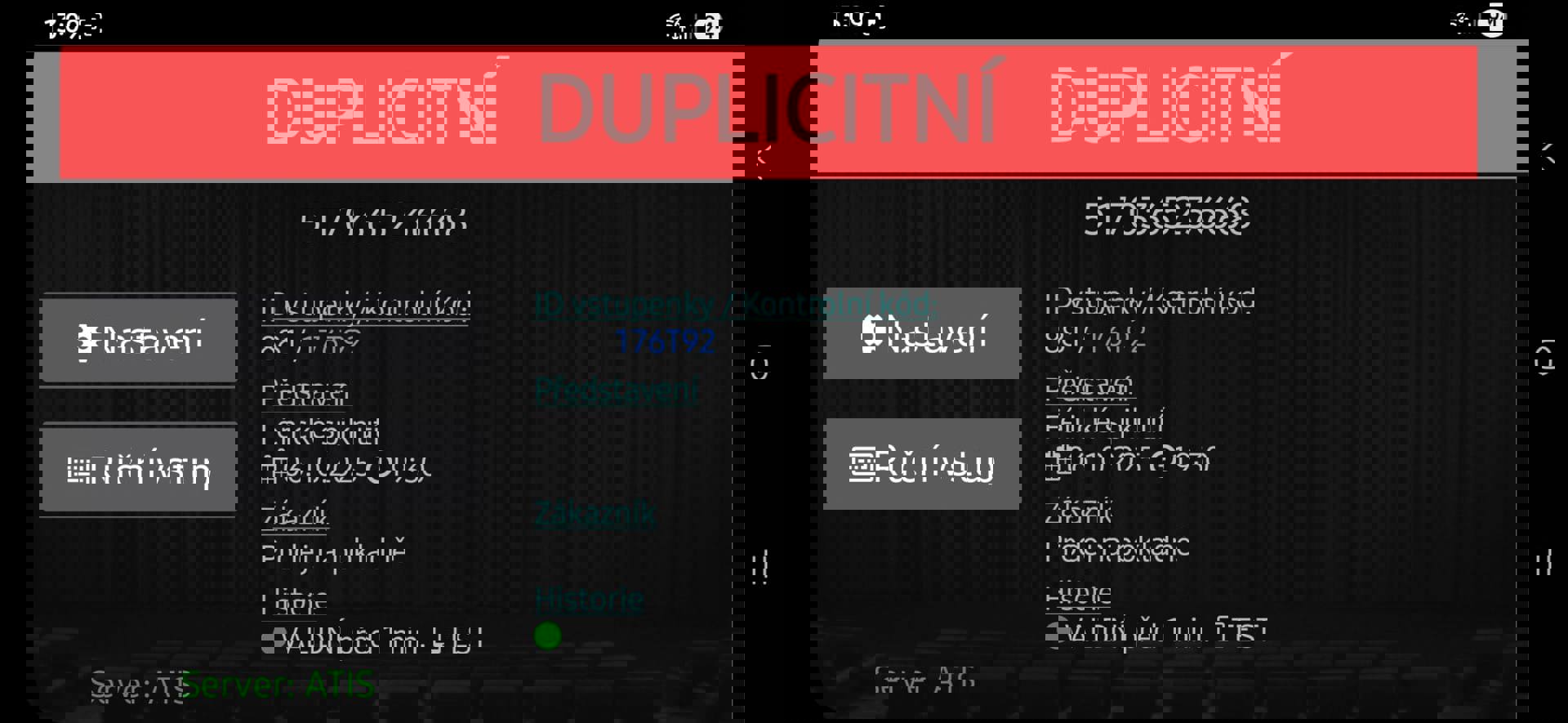
V případě opakované validaci vstupenky je zobrazen text DUPLICITNÍ s červeným pozadím. V detailu vstupenky je také zpobrazena historie skenování včetně ID terminálu.
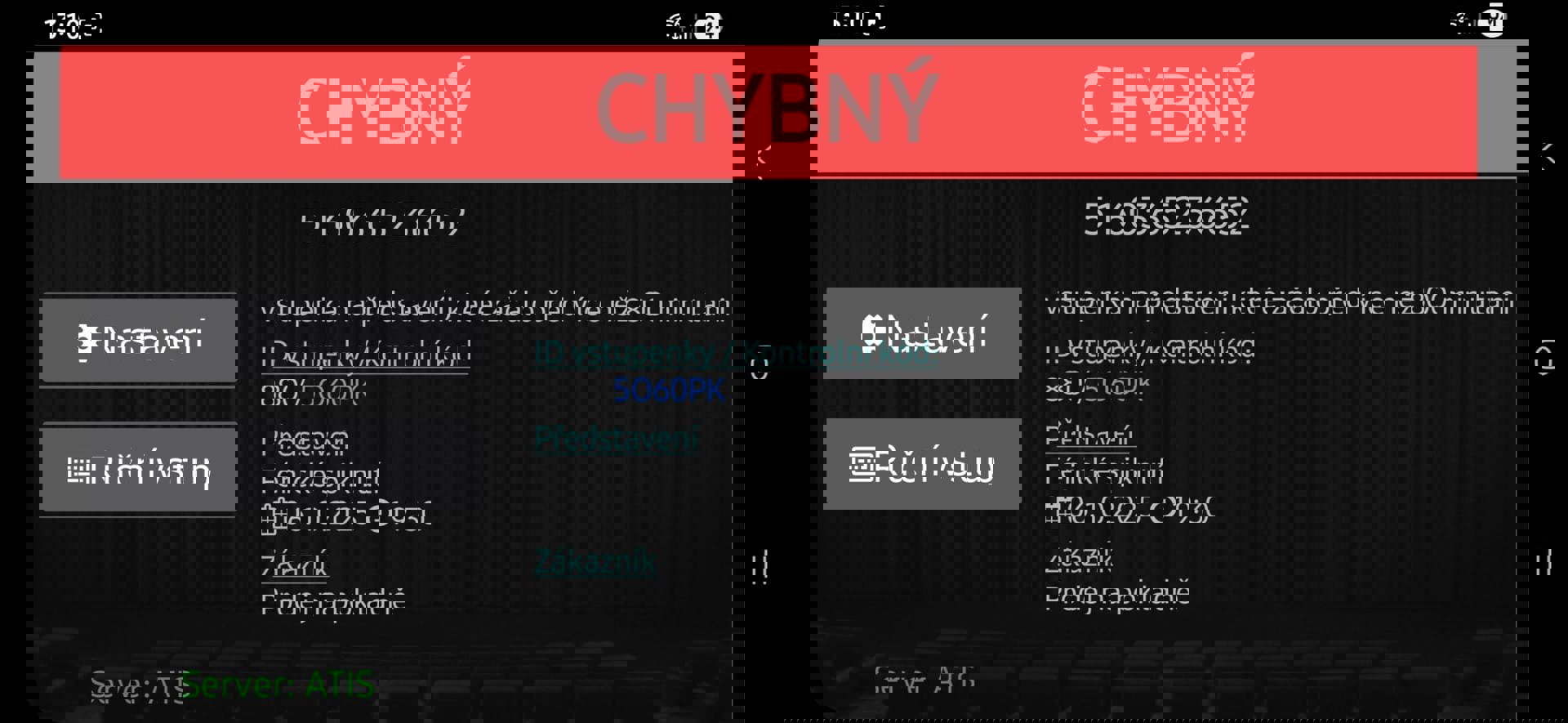
Status CHYBNÝ se může objevit při validaci vstupenky, která je v systému přítomná, ale například se jedná o vstupenku na jiné představení (tolerance času před a po představení, kdy je vstupenka vyhodnocena jako VALIDNÍ, lze nastavit u prodejního místa v administračním rozhraní) nebo byla vstupenka vrácena.
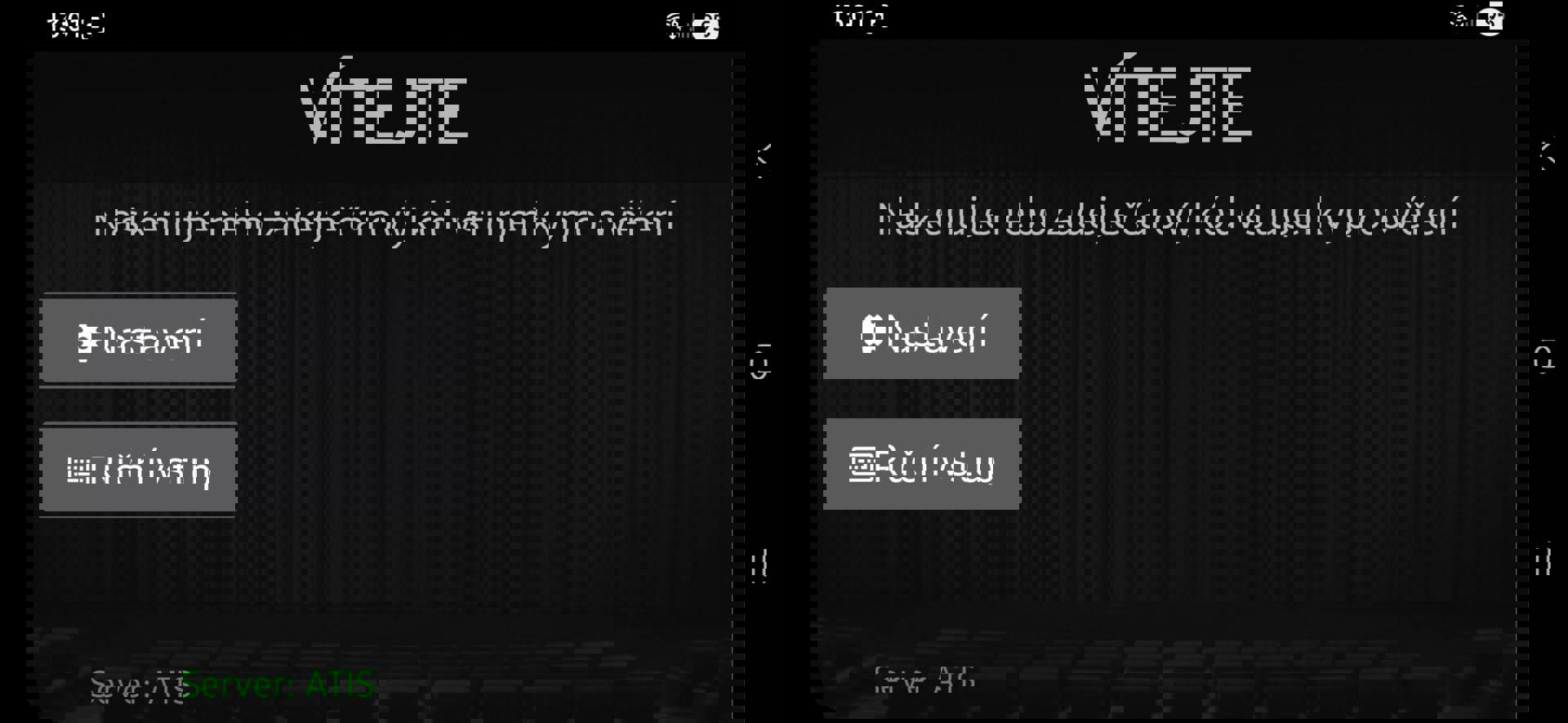
V případě, že čárový kód naskenované vstupenky v systému vůbec neexistuje, zobrazí se status NEVALIDNÍ.